




Personne n’a envie de jouer avec un jeu qui saccade ou qui rame. Si à chaque mouvement l’image freeze ou si la fluidité dégringole dans les moments critiques, le plaisir de jeu s’effondre. Bonne nouvelle : améliorer ses FPS (images par seconde) est possible, souvent sans matos supplémentaire.
Juste en fouillant un peu dans les réglages et en appliquant quelques astuces efficaces, on peut booster les performances de manière très nette. Que ce soit pour les jeux solo, les compétitions en ligne ou même des sessions sur des plateformes comme Instant casino connexion, une expérience fluide change tout.
Optimiser les paramètres graphiques du jeu
Commençons par la base : les réglages in-game. Beaucoup de joueurs ne prennent pas le temps de les adapter, alors que c’est souvent la clé.
Voici les options à cibler en priorité :
- Résolution : réduire un peu la résolution peut avoir un impact massif sur les FPS. Mieux vaut un affichage net à 720p à 60 FPS qu’un 1080p à 20 FPS injouables.
- Textures et détails : passer les textures de « Ultra » à « Moyen » libère beaucoup de mémoire vidéo.
- Ombres et lumières dynamiques : elles sont très gourmandes. Désactive-les ou réduis-les.
- Anti-aliasing : utile, mais lourd. Préfère le FXAA au MSAA si ton PC a du mal.
- Effets visuels : flou de mouvement, reflets réalistes, occlusion ambiante… coupe-les si besoin.
Fais des tests. Monte ou baisse une option à la fois pour voir l’impact réel. Parfois, un seul réglage mal ajusté plombe toute la perf.
Mise à jour des pilotes et de l’OS
On l’entend souvent, mais c’est pas pour rien : garder ses pilotes à jour, c’est crucial. Les fabricants (NVIDIA, AMD, Intel…) optimisent régulièrement les performances pour les derniers jeux. Pareil pour Windows : certaines mises à jour résolvent des soucis de compatibilité ou de gestion de ressources.
Ce qu’il faut vérifier :
- Pilotes GPU via le site officiel ou les logiciels comme GeForce Experience.
- Mise à jour de Windows (Menu Démarrer > Paramètres > Windows Update).
- Firmware ou BIOS si vraiment nécessaire (attention, opération à ne pas prendre à la légère).
En plus, pense à vérifier que ton antivirus ou tes outils de sécurité ne monopolisent pas le CPU ou la RAM en arrière-plan.
Réglages Windows pour gagner en FPS
Ton système peut aussi freiner ton jeu. Heureusement, il existe plusieurs ajustements utiles pour que Windows soit moins gourmand ou plus orienté gaming :
- Mode de performance élevée : Va dans les Paramètres d’alimentation et choisis le mode « Performances élevées ».
- Désactivation des applications en arrière-plan : Dans Confidentialité > Applications en arrière-plan, désactive tout ce qui ne sert à rien.
- Effets visuels de Windows : Clique droit sur « Ce PC » > Propriétés > Paramètres système avancés > Performances > Ajuster pour de meilleures performances.
- Game Mode : Active le « Mode Jeu » dans les paramètres Windows pour bloquer les processus non essentiels.
Ces ajustements cumulés peuvent libérer pas mal de ressources et améliorer la réactivité globale du système.
Outils et logiciels pour booster les performances
Il existe plusieurs outils bien pratiques pour gagner quelques FPS sans changer de PC. Certains sont même gratuits et simples à utiliser.
Voici une petite sélection utile :
- MSI Afterburner : pour undervolter ou overclocker ta carte graphique. Attention, à manipuler avec soin.
- Razer Cortex : un game booster qui ferme les processus inutiles pendant les sessions de jeu.
- ISLC (Intelligent Standby List Cleaner) : libère de la RAM pour éviter les drops.
- CapFrameX : analyse tes FPS en temps réel et détecte les moments où ça rame.
Prends le temps d’essayer, certains peuvent vraiment faire la différence surtout sur des configs moyennes. Un bon combo logiciel peut parfois faire gagner 10 à 20% de fluidité.
Entretien physique du PC et choix matériel
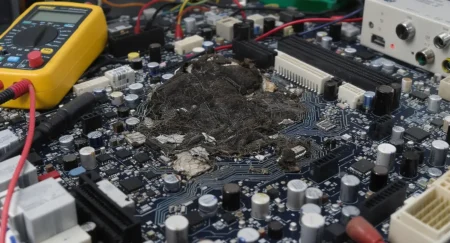
On l’oublie souvent, mais un PC mal ventilé ou sale chauffe plus. Et qui dit surchauffe, dit baisse automatique des perfs. Nettoyer ses ventilateurs, dépoussiérer les composants, changer la pâte thermique si besoin, tout ça a un vrai impact.
Quelques gestes simples :
- Nettoyage interne (pinceau + bombe d’air sec).
- Vérifier la température du GPU/CPU avec HWMonitor ou autre.
- Ajouter un ventilateur ou améliorer le flux d’air dans le boîtier.
- Poser le PC portable sur un support ventilé si besoin.
Parfois, si ton GPU date vraiment, faut accepter qu’il montre ses limites. Mais avant de changer, pousse ta config au max avec tous les conseils ci-dessus. Tu pourrais être surpris.
Astuces pratiques en session de jeu
Dernier point : certains réflexes simples peuvent éviter les chutes de FPS en plein jeu.
- Ferme tous les logiciels non indispensables (navigateur, Discord si t’utilises pas le vocal, etc.).
- Active le V-Sync uniquement si besoin pour éviter le tearing, mais sache que ça peut limiter les FPS.
- Déconnecte les périphériques inutiles (caméras, manettes non utilisées).
- Déconnecte le Wi-Fi si tu joues hors ligne : certains jeux envoient des pings même hors ligne.
- Joue en mode fenêtré sans bordures si le plein écran pose problème.
Chaque petit détail compte. Et cumulés, tous ces petits gestes peuvent transformer une expérience frustrante en partie vraiment fluide.
Conclusion
Monter ses FPS, ce n’est pas forcément changer de carte graphique ou claquer un SMIC en upgrade. Bien souvent, c’est une question de bon sens, d’optimisation et de nettoyage. En prenant un peu de temps pour ajuster les paramètres, débarrasser Windows du superflu, tester quelques outils et entretenir son matos, on peut réellement gagner en fluidité.
Et au final, que ce soit pour un battle royal nerveux ou un petit tour sur un jeu d’arcade en ligne, la différence est flagrante. FPS boostés = plaisir de jeu retrouvé.